
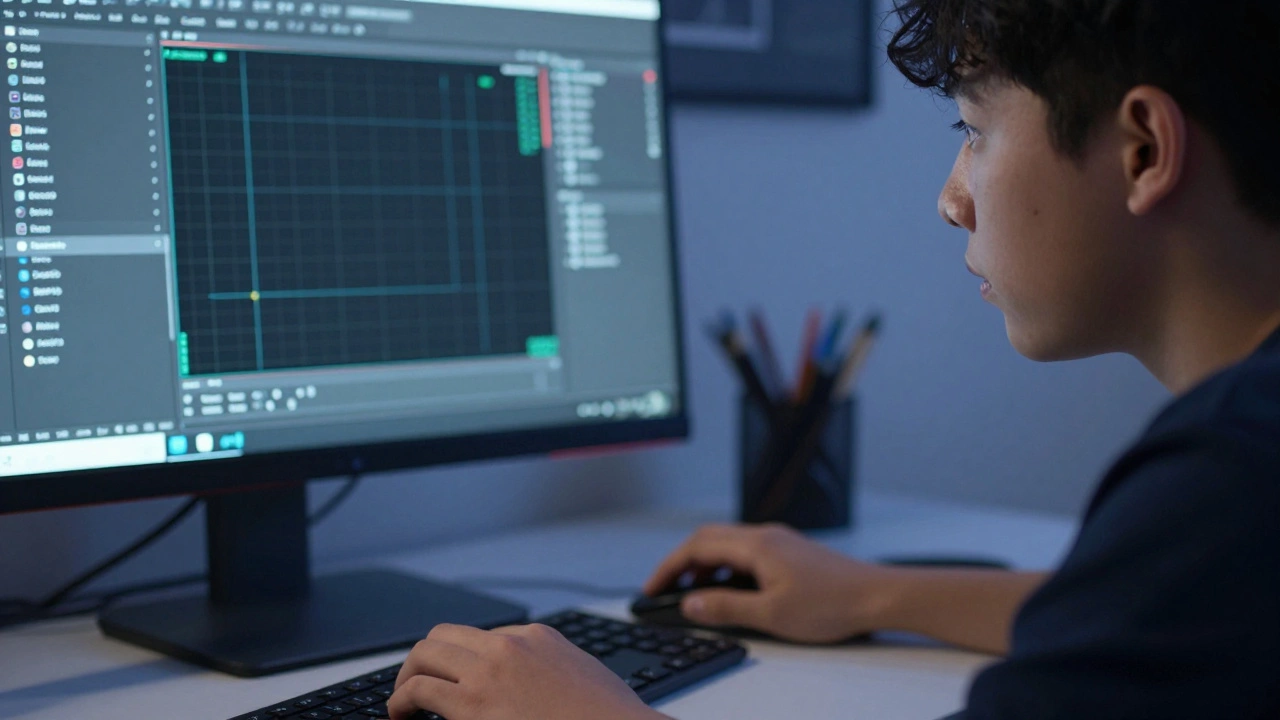
Честно? Нет. Вы не станете профессиональным дизайнером или инженером-проектировщиком всего за семь дней. Но если ваша цель - создать простой план квартиры, нарисовать схему детали или выполнить базовую задачу на работе, то да, это вполне реально. AutoCAD is программа для автоматизированного проектирования (CAD), которая позволяет создавать точные двумерные и трехмерные чертежи. Она используется архитекторами, инженерами и дизайнерами по всему миру. Главный секрет не в том, чтобы знать все команды, а в понимании логики работы с инструментом.
Многие люди бросают изучение программы после первых двух дней, потому что пытаются запомнить меню вместо того, чтобы рисовать. В этой статье я разберу, чего именно можно достичь за одну неделю, какие инструменты критически важны, а какие стоит отложить до следующего месяца. Мы составим конкретный план действий, который превратит хаос в порядок.
Реалистичные ожидания: что такое «выучить»?
Прежде чем открывать программу, давайте определимся с терминологией. «Выучить AutoCAD» может означать две совершенно разные вещи:
- Базовый уровень (1 неделя): Умение создать новый файл, настроить масштаб, провести линии, круги, добавить размеры и вывести чертеж в PDF или на принтер. Этого достаточно для простых задач.
- Профессиональный уровень (6-12 месяцев): Владение слоями, блоками, динамическими блоками, таблицами, привязками, штриховкой, 3D-моделированием и настройкой стилей печати под стандарты ГОСТ или ISO.
Если вам нужно сдать проект к понедельнику или показать начальнику эскиз шкафа, ориентируйтесь на первый вариант. Не пытайтесь охватить всё сразу. Фокус на качестве выполнения базовых операций важнее количества известных команд.
День 1-2: Интерфейс и первая линия
Первые дни самые сложные, потому что интерфейс кажется перегруженным. Здесь много панелей, окон и всплывающих подсказок. Ваша задача - успокоиться и найти главное.
Сначала настроьте рабочее пространство. В правом нижнем углу выберите вкладку «Классическое» или «AutoCAD Classic», если используете старую версию, но лучше привыкать к современной ленте («Ribbon»). Главное - включите Ортогональные привязки, которые помогут проводить идеально прямые линии.
Изучите три основные команды:
- LINE (Линия): Базовый инструмент для соединения точек. Нажмите клавишу L, затем Enter, укажите начало и конец.
- CIRCLE (Окружность): Для создания кругов. Клавиша C, Enter, центр круга, радиус.
- ZOOM (Масштаб): Колесико мыши для приближения и удаления. Две клики по колесику сбрасывают вид на весь чертеж.
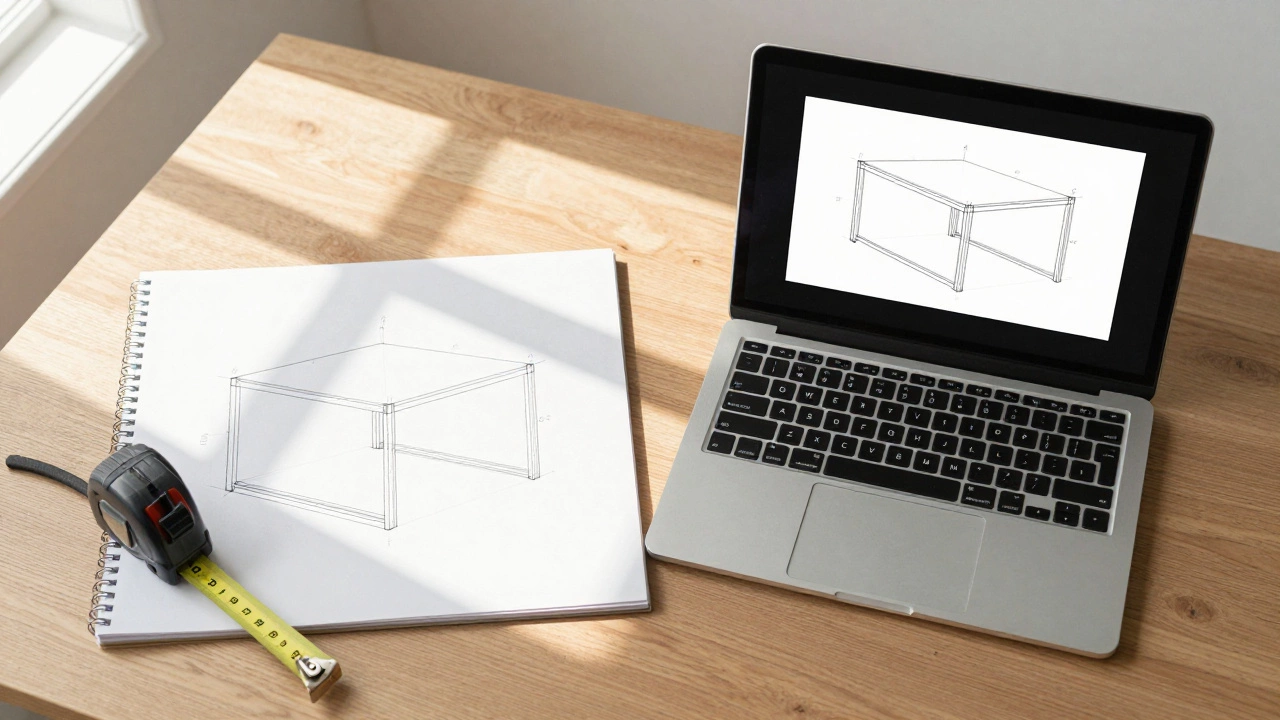
Практическое задание: начертите свой рабочий стол. Измерьте его рулеткой, переведите сантиметры в миллиметры (в AutoCAD обычно работают в мм) и перенесите пропорции на экран. Не бойтесь ошибок - команда Undo (Ctrl+Z) спасет вас тысячи раз.
День 3-4: Точность и редактирование
Рисовать линии вручную недостаточно. Инженерная графика требует точности до миллиметра. На этом этапе вы научитесь управлять объектами.
Включите режим F8 (Ortho Mode), чтобы линии шли только строго горизонтально или вертикально. Также освоите Привязки (Snap): концевая точка, середина, пересечение. Без них вы будете тратить часы на поиск нужных мест для соединения линий.
Ключевые инструменты редактирования:
- TRIM (Обрезать): Удаляет лишние части линий. Клавиша TR, Enter, выберите объект для обрезки.
- EXTEND (Продлить): Дотягивает линию до другого объекта. Клавиша EX, Enter.
- COPY (Копировать): Создает дубликат объекта. Клавиша CO, Enter, исходный объект, база, новая позиция.
- MIRROR (Зеркало): Отражает объект относительно оси. Полезно для симметричных деталей.
Практическое задание: возьмите предыдущий чертеж стола и добавьте ножки. Используйте команду Copy, чтобы быстро размножить одинаковые элементы. Проверьте размеры - они должны совпадать с реальностью.
День 5: Слои и организация
Это самый важный день для перехода от «рисования каракулей» к созданию настоящего чертежа. Слои (Layers) позволяют группировать объекты по назначению: стены, окна, размеры, текст.
Почему слои критичны?
- Вы можете скрыть ненужное (например, убрать размеры, чтобы видеть чистую геометрию).
- Можно задать толщину линии для каждого типа объектов (стены жирные, размеры тонкие).
- При печати можно контролировать, что будет видно, а что нет.
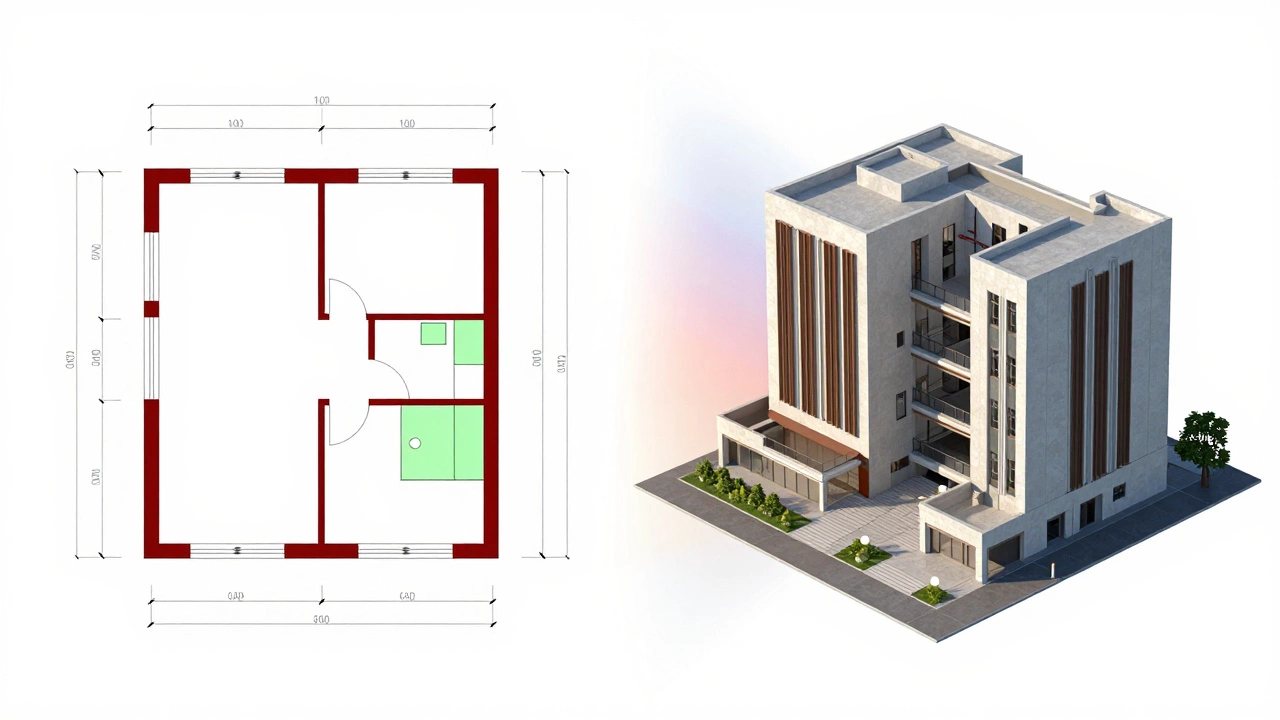
Откройте панель слоев (команда LAYER). Создайте три слоя: «Стены» (красный цвет), «Двери» (зеленый), «Размеры» (белый). Переместите соответствующие объекты на эти слои. Теперь вы понимаете, как профессионалы управляют сложными проектами.
День 6: Размеры и аннотации
Чертеж без размеров бесполезен. Вам нужно научиться добавлять размерные линии, которые показывают габариты объектов.
Используйте команду DIMLINEAR (Линейный размер). Выберите два конца измеряемого объекта, перетащите линию размера в сторону и кликните для фиксации. Повторите для всех ключевых элементов вашего проекта.
Не забудьте про Текст (MTEXT). Добавьте название проекта, дату и свои initials внизу чертежа. Это делает документ официальным и понятным для других специалистов.
День 7: Экспорт и финальная проверка
Вы потратили неделю на создание чертежа. Теперь нужно сохранить результат так, чтобы его могли увидеть другие люди, даже если у них нет AutoCAD.
Лучший формат для обмена - PDF. Он сохраняет векторную графику, масштабируется без потери качества и открывается на любом устройстве. Используйте команду PLOT или CTRL+P для настройки печати. Выберите виртуальный принтер «Microsoft Print to PDF» или «DWG to PDF».
Проверьте масштаб вывода. Если вы рисовали в миллиметрах, убедитесь, что коэффициент масштабирования равен 1:1 (или 100:100 для см). Неправильный масштаб приведет к тому, что ваш шкаф размером с комнату окажется спичечного коробка.
| Навык | Уровень через 1 неделю | Уровень профи (6+ мес.) |
|---|---|---|
| Создание геометрии | Базовые линии, круги, полилинии | Сложные кривые, сплайны, поверхности |
| Работа со слоями | Создание 3-5 основных слоев | Библиотеки слоев, шаблоны DWG |
| Размеры | Линейные размеры, угловые | Связанные размеры, таблицы, спецификации |
| Экспорт | PDF, JPG | DWG, DWF, интеграция с BIM |
Частые ошибки новичков
Даже при хорошем плане легко наткнуться на типичные проблемы. Вот их список:
- Рисование в неправильном масштабе: Всегда начинайте с единиц измерения. Если вы рисуете дом, используйте метры или миллиметры, а не условные пиксели.
- Игнорирование привязок: Без Snap и Ortho ваши линии будут «кривыми» визуально, хотя математически они могут быть правильными. Это ломает целостность чертежа.
- Хранение всего на одном слое: Когда объектов становится больше сотни, найти нужный элемент становится невозможно. Разделяйте контент сразу.
- Попытка запомнить горячие клавиши: Не зубрите их. Используйте первые пару недель мышью, а потом горячие клавиши запомнятся сами собой через повторение.
Если вы столкнулись с ошибкой, нажмите F1 для вызова справки. Встроенная помощь AutoCAD часто содержит примеры именно для вашей ситуации.
Нужно ли знать математику для AutoCAD?
Базовая геометрия обязательна: понятие угла, радиуса, параллельности. Тригонометрия нужна редко, только для сложных расчетов координат. Программа сама считает длины и площади, поэтому высшая математика не требуется.
Какая версия AutoCAD лучше для новичка?
Любая версия от 2018 года подойдет. Интерфейс изменился мало. Лучше взять последнюю доступную, так как она стабильнее работает на современных Windows 10/11. Студенческая лицензия бесплатна на один год.
Можно ли рисовать в AutoCAD бесплатно?
Да, есть пробный период 30 дней. Также существуют веб-версии AutoCAD с ограниченным функционалом, доступные через браузер. Для серьезной работы нужна лицензия, но для обучения хватит и пиратских версий (на свой страх и риск) или студенческих ключей.
Что делать, если компьютер тормозит?
AutoCAD любит процессор с высокой частотой одного ядра и быстрый SSD. Если лагает, очистите файл командой PURGE, отключите аппаратное ускорение в настройках (если видеокарта слабая) и закройте лишние программы.
Стоит ли учить AutoCAD в 2026 году?
Да, несмотря на появление Revit и ArchiCAD, AutoCAD остается стандартом де-факто для 2D-чертежей во многих отраслях: машиностроение, электрика, сантехника. Знание его принципов поможет быстрее освоить и другие CAD-системы.