Вы хотите, чтобы ваш сайт не просто стоял, а реагировал на действия пользователя - открывал меню, проверял форму, менял цвет кнопки. Это делает JavaScript. Но как его вообще добавить в HTML? Многие думают, что нужно скачивать какие-то файлы или устанавливать программы. На самом деле - всё проще. Вы уже пишете HTML. Добавить JavaScript в него можно прямо сейчас, буквально в пару строк.
Самый простой способ: вставить скрипт прямо в HTML
Возьмите любой HTML-файл. Откройте его в блокноте или редакторе кода. Найдите конец файла - перед закрывающим тегом </body>. Вот туда и вставьте ваш JavaScript.
Пример:
<!DOCTYPE html>
<html>
<head>
    <meta charset="utf-8">
    <title>Мой сайт</title>
</head>
<body>
    <button id="myButton">Нажми меня</button>

    <script>
        document.getElementById("myButton").addEventListener("click", function() {
            alert("Вы нажали кнопку!");
        });
    </script>
</body>
</html>
Всё. Скрипт работает. Когда человек нажмёт на кнопку - появится всплывающее окно. Никаких внешних файлов, никаких серверов. Просто браузер читает HTML, доходит до тега <script>, выполняет код внутри него - и всё.
Почему именно перед </body>?
Если вы вставите скрипт в <head>, браузер начнёт его загружать и выполнять ещё до того, как загрузит кнопку или другие элементы на странице. Результат? Ошибка. Скрипт ищет элемент, которого ещё нет. Вы получите сообщение в консоли: "Cannot read property 'addEventListener' of null".
Помещая скрипт перед </body>, вы гарантируете, что все HTML-элементы уже загружены. Браузер сначала строит страницу, потом запускает JavaScript. Это надёжно и работает в 99% случаев.
Как использовать внешний файл JavaScript
Когда ваш скрипт становится длиннее 10-15 строк - лучше вынести его в отдельный файл. Так код легче читать, редактировать и переиспользовать на других страницах.
Создайте файл с именем, например, script.js. Впишите туда тот же код:
// script.js
document.getElementById("myButton").addEventListener("click", function() {
    alert("Вы нажали кнопку!");
});
Теперь в HTML вместо <script>...</script> напишите:
<script src="script.js"></script>Файл script.js должен лежать в той же папке, что и HTML-файл. Если он в подпапке js/ - укажите путь: src="js/script.js".
Этот способ удобен, когда у вас несколько страниц с одинаковым поведением. Один файл - и вы меняете логику сразу на всех.
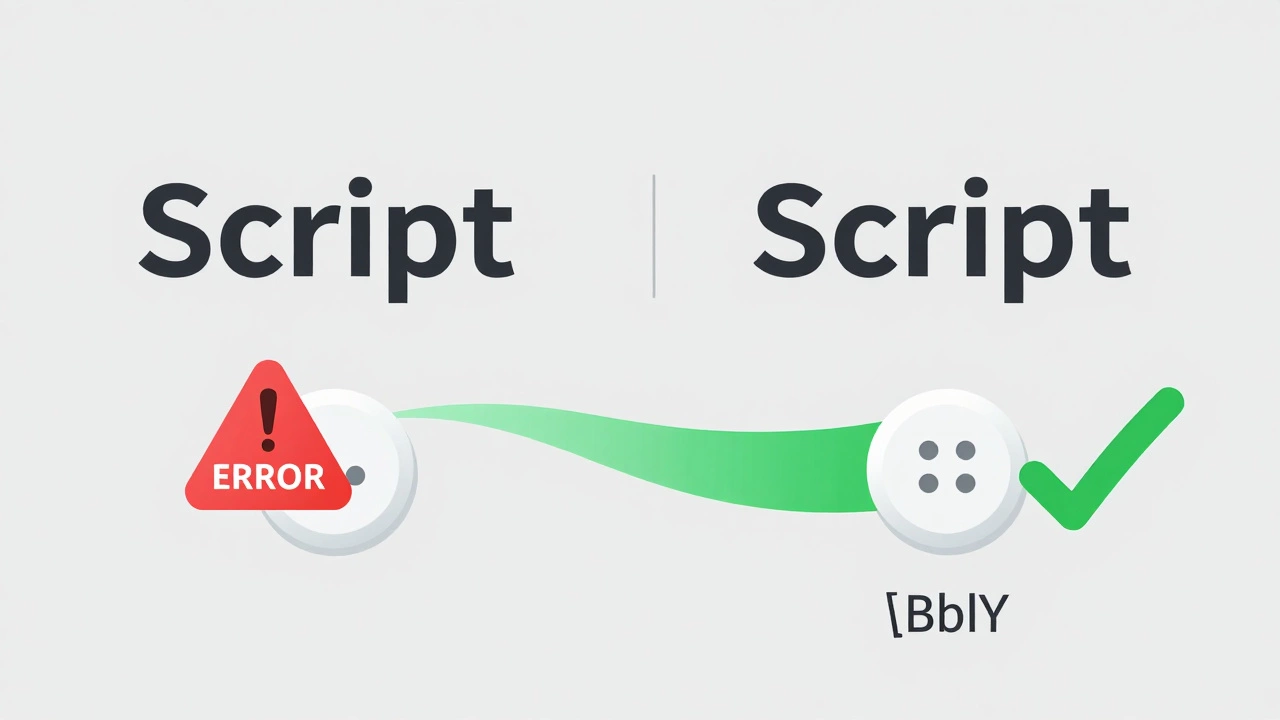
Что делать, если скрипт не работает?
Браузер не всегда говорит, что пошло не так. Вот три самые частые ошибки, которые ломают JavaScript в HTML:
- Опечатка в имени элемента. Если вы пишете
getElementById("myButton"), а в HTML кнопка называетсяid="mybutton"(с маленькой буквы) - скрипт не найдёт её. Имена чувствительны к регистру. - Скрипт загружается раньше элемента. Если вы вставили
<script>в<head>- он запустится до того, как браузер увидит кнопку. Перенесите его в конец<body>. - Файл не найден. Если используете
src="script.js", убедитесь, что файл лежит в правильной папке. Проверьте имя:Script.jsиscript.js- это разные файлы на серверах Linux и macOS.
Откройте консоль браузера (в Chrome - нажмите F12 → вкладка "Console"). Там вы увидите точное сообщение об ошибке. Часто это всё, что нужно, чтобы исправить проблему.
Где ещё можно писать JavaScript?
Возможно, вы слышали про встроенные скрипты в атрибутах, например:
<button onclick="alert('Привет!')">Нажми</button>Это технически работает. Но так делать не стоит. Такой код трудно читать, отлаживать и поддерживать. Он смешивает структуру (HTML) с поведением (JavaScript). Это как писать рецепт на кухонной сковородке - можно, но неудобно.
Лучше всегда держать JavaScript отдельно - либо в теге <script> внизу страницы, либо во внешнем файле. Это называется разделение ответственности: HTML отвечает за структуру, CSS - за внешний вид, JavaScript - за поведение.
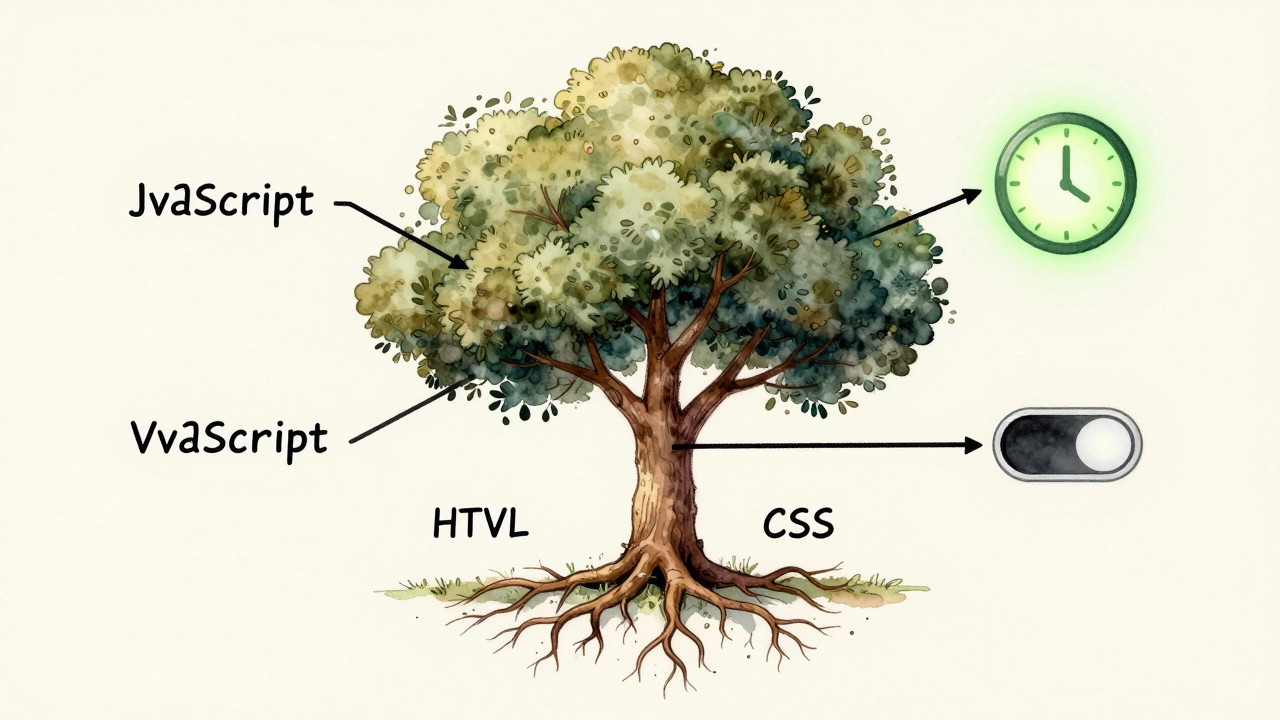
Что дальше: от "нажми кнопку" к настоящим скриптам
Когда вы освоите базу - начните делать что-то полезное:
- Проверяйте поля формы перед отправкой - например, чтобы email содержал "@".
- Переключайте темы сайта (светлая/тёмная) с помощью одного клика.
- Скройте/покажите меню на мобильных устройствах.
- Автоматически обновляйте время на странице каждую секунду.
Вот простой пример, который обновляет время:
<script>
    function updateClock() {
        const now = new Date();
        document.getElementById("clock").textContent = now.toLocaleTimeString();
    }

    updateClock(); // запускаем сразу
    setInterval(updateClock, 1000); // обновляем каждую секунду
</script>

<p id="clock">Загрузка...</p>
Скопируйте этот код в свой HTML - и вы увидите, как время на странице идёт в реальном времени. Это и есть JavaScript в действии.
Что не нужно делать
Не используйте document.write(). Это устаревший способ, который ломает страницу, если запускается после загрузки. Он работает только в учебных примерах - в реальных проектах его не используют.
Не вставляйте JavaScript в <head> без атрибута defer. Если вы всё же хотите загружать скрипт в голове - добавьте defer:
<script src="script.js" defer></script>Этот атрибут говорит браузеру: "Подожди, пока загрузится HTML, потом запусти скрипт". Но проще и надёжнее просто положить его в конец <body>.
Как проверить, что всё работает?
Откройте HTML-файл в браузере. Нажмите F12 → вкладка "Console". Если там нет красных сообщений - скрипт загрузился без ошибок.
Попробуйте выполнить команду в консоли: напишите document.getElementById("myButton") и нажмите Enter. Если вы видите объект кнопки - значит, она доступна для JavaScript. Если видите null - элемент не найден. Значит, у вас ошибка в имени или скрипт запущен слишком рано.
Проверяйте каждый шаг. Не ждите, что всё заработает сразу. Добавляйте по одной строке, проверяйте. Так вы быстрее научитесь находить ошибки.